Google Calendar et l'IA : reprenez enfin le contrôle de votre agenda surchargé
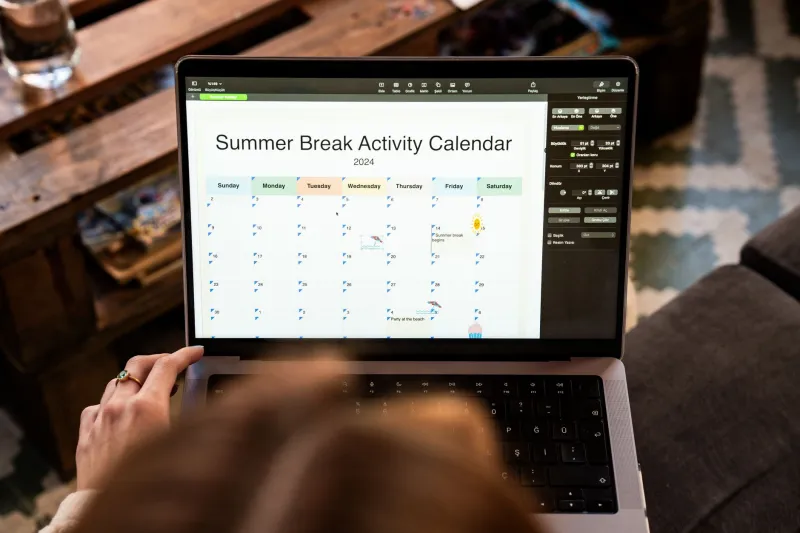
On a tous vécu ça : une semaine entière de réunions dos à dos, aucune pause pour avancer sur ses vrais projets, et le vendredi soir, la sensation d'avoir couru dans tous les sens sans rien accomplir. La bonne nouvelle, c'est qu'en 2025, Google Calendar ne se contente plus d'afficher des créneaux colorés. Grâce à l'intégration progressive de l'IA — notamment via Gemini — votre agenda commence enfin à travailler pour vous.
On fait le point sur ce qui existe vraiment, comment l'activer, et surtout comment en faire bon usage au quotidien.
Ce que l'IA de Google Calendar peut (vraiment) faire
Première chose à clarifier : non, l'IA de Calendar ne va pas annuler vos réunions à votre place (dommage). Mais elle fait des choses bien plus subtiles — et potentiellement très utiles.
L'analyse de vos habitudes de planning est sans doute la fonctionnalité la plus intéressante. Google Calendar, couplé à Gemini dans Google Workspace, peut désormais vous fournir un résumé hebdomadaire de comment vous avez réparti votre temps : combien d'heures en réunion, combien de plages de travail concentré, quels types d'événements monopolisent votre agenda. C'est un peu comme avoir un assistant RH qui audite votre semaine sans vous juger (enfin, presque).
La suggestion de « Focus Time » est une autre fonctionnalité à ne pas négliger. L'IA détecte les moments où votre agenda est naturellement plus léger et propose de bloquer des créneaux dédiés au travail profond. Ces plages sont automatiquement marquées comme « occupé » pour vos collègues, ce qui réduit les risques d'être happé dans une réunion de dernière minute.
La détection de conflits et les suggestions de report permettent à Calendar d'identifier les chevauchements ou les enchaînements trop serrés entre deux événements — typiquement, une réunion qui finit à 14h et une autre qui démarre à 14h sur un autre outil, sans aucune transition possible. L'IA peut alors suggérer de décaler l'un des deux créneaux, avec un message automatique à envoyer aux participants.
Comment activer ces fonctionnalités sur votre compte
Tout dépend de votre configuration. Si vous utilisez Google Calendar dans un contexte Google Workspace (compte professionnel ou scolaire), les fonctionnalités IA sont accessibles via les paramètres Gemini de votre organisation. Votre administrateur doit avoir activé Gemini for Workspace — ce n'est pas toujours le cas, donc vérifiez d'abord ça avec votre équipe IT.
Si vous êtes sur un compte Google personnel, certaines fonctionnalités comme le Focus Time sont disponibles nativement depuis un moment déjà, sans abonnement supplémentaire. Pour les activer :
- Ouvrez Google Calendar sur le web (calendar.google.com)
- Cliquez sur l'icône ⚙️ en haut à droite > Paramètres
- Allez dans Événements de la semaine de travail
- Activez Temps de concentration et définissez vos préférences
Pour les utilisateurs Workspace avec Gemini activé, un panneau latéral Gemini apparaît directement dans Calendar et vous permet de poser des questions du type : « Quand ai-je du temps libre cette semaine pour travailler sur mon rapport ? » ou « Résume mes réunions de demain ». Pratique, non ?
Les réunions inutiles dans le viseur
L'un des apports les plus concrets de l'IA dans Calendar, c'est l'aide à la décision sur les réunions récurrentes. On a tous ces fameux « weekly » ou « points d'équipe » qui s'éternisent depuis des mois sans qu'on sache vraiment pourquoi. Google Calendar peut maintenant vous envoyer des suggestions du type : « Cette réunion récurrente n'a pas eu d'ordre du jour défini depuis 6 semaines. Voulez-vous la raccourcir ou la supprimer ? »
C'est discret, pas intrusif, mais ça force à se poser la bonne question : est-ce que cette réunion existe parce qu'elle est utile, ou parce que personne n'a osé l'annuler ?
Dans le même esprit, l'IA peut analyser le taux de participation à vos événements et vous signaler qu'une bonne partie des invités déclinent systématiquement. Ça peut être un signal fort pour revoir le format ou le timing.
Quelques astuces pour aller plus loin
Maintenant que vous avez les bases, voici quelques usages moins évidents mais vraiment efficaces :
Utilisez les « Working Hours » de façon stratégique. En définissant précisément vos horaires de travail dans les paramètres, vous aidez l'IA à mieux calibrer ses suggestions. Si vous êtes du matin, bloquez vos meilleures heures en Focus Time avant 10h — Calendar le prendra en compte.
Connectez Calendar à Google Tasks et Keep. L'IA de Calendar commence à tenir compte de vos tâches en attente pour suggérer des créneaux adaptés. Si vous avez une tâche marquée comme urgente dans Tasks, Calendar peut proposer de lui dédier du temps avant la deadline.
Activez les résumés de réunion avec Gemini. Pour les utilisateurs Workspace, avant une réunion, Gemini peut générer un briefing automatique basé sur les emails et documents Google Drive liés à l'événement. Fini le moment gênant où vous cherchez le contexte 30 secondes avant de rejoindre l'appel.
Expérimentez avec les invites en langage naturel. Le panneau Gemini dans Calendar comprend des formulations simples comme « Planifie une heure de travail calme demain matin » ou « Trouve un créneau commun avec Marie cette semaine ». C'est encore imparfait, mais ça progresse rapidement.
Ce qui reste perfectible (soyons honnêtes)
L'IA de Calendar est prometteuse, mais elle n'est pas magique. Quelques limites à garder en tête :
- Les suggestions de Focus Time peuvent parfois entrer en conflit avec des impératifs professionnels que l'IA ne connaît pas. Il faut garder la main sur son agenda.
- La fonctionnalité Gemini dans Calendar est encore inégalement déployée selon les régions et les types de comptes. En France, certains utilisateurs Workspace ont accès à des fonctions que d'autres n'ont pas encore.
- La confidentialité des données reste une question légitime. Si vous travaillez sur des sujets sensibles, renseignez-vous sur la politique de votre organisation vis-à-vis de Gemini for Workspace avant d'activer toutes les fonctions.
En résumé : un coup de pouce, pas une révolution (pour l'instant)
Google Calendar avec l'IA, c'est un peu comme avoir un assistant organisationnel discret qui observe vos habitudes et vous glisse des suggestions au bon moment. Ce n'est pas encore l'agenda autonome qui gère tout à votre place — mais c'est un vrai progrès par rapport au simple tableau de bord coloré d'avant.
L'essentiel, c'est de ne pas attendre que les fonctionnalités s'activent toutes seules. Prenez dix minutes pour explorer les paramètres, activer le Focus Time, et tester le panneau Gemini si vous y avez accès. Votre semaine prochaine pourrait déjà ressembler à quelque chose de plus respirable.
Et si la première réunion inutile que vous annulez grâce à tout ça vous libère une heure de votre vendredi — on considère que c'est mission accomplie. 🎯